Excel timeregistrering: slik lager du en gratis timeliste
Slik får du til excel timeregistrering som regner selv: lag ett ark per måned, legg inn dato, start, slutt og pause, og la tre formler beregne netto timer, normaltid og overtid. Summer kolonnene nederst, så har du månedstotalen klar for lønn. Du bygger arket på cirka 15 minutter, og det koster ingenting hvis du allerede har Excel.
De fleste timelister i Excel feiler av de samme grunnene. Summen nullstilles over 24 timer, kveldsskift og nattskift gir negative tall, og overtid blir en kolonne noen må telle for hånd. Feilen ligger sjelden i Excel, men i oppsettet. Når teamet vokser, blir selve arket i tillegg et problem.
I denne guiden ser du først hva en timeliste må kunne. Deretter bygger du den i fire steg med formler du kan kopiere rett inn, og til slutt vurderer du om Excel holder for deg. Firmanager lager forretningsprogramvare for servicebedrifter som ofte starter med regneark, så du får også en ærlig vurdering av når det lønner seg å bytte.
Hva en timeliste i Excel må kunne
En god timeliste registrerer start, slutt og pause for hver dag, regner ut netto timer og overtid på egen hånd, og gir en månedssum du kan levere til lønn. Det er hele kravlisten. Alt utover det er pynt.
Minstekravene til arket
Før du bygger noe, bør du bestemme hva arket skal levere. Disse seks tingene dekker det de fleste trenger:
- Dato med ukedag, slik at helger er lette å se.
- Starttid, sluttid og pause i minutter.
- Netto timer som desimaltall, for eksempel 7,5.
- Normaltid og overtid i hver sin kolonne.
- En fraværstype: ferie, sykdom, avspasering eller helligdag.
- Summer per måned, med mulighet for å regne ut lønn.
Desimaltall er viktigere enn det høres ut. Excel viser tid som klokkeslett, og en sum av klokkeslett over 24 timer begynner på nytt hvis cellen ikke har riktig format. Desimaler unngår problemet, og de er enkle å gange med timelønn.
Lovkrav og overtid
Arbeidsgiver har plikt til å føre oversikt over arbeidstiden, jf. arbeidsmiljøloven § 10-7. Timelisten din er dokumentasjonen, så den må være ryddig og kunne vises frem. For overtid sier loven at tillegget skal være minst 40 prosent. Mange tariffavtaler og arbeidsavtaler har 50 prosent, og noen har 100 prosent for natt eller helg. Sjekk avtalen din før du legger inn faktoren, for arket nedenfor lar deg endre den i én celle.
Bygge selv eller bruke en ferdig mal
Excel har ferdige timelistemaler under Fil og Ny, og de fungerer for enkle behov. Ulempen er at du ofte arver et oppsett du ikke forstår, og at overtid og pauser sjelden følger din avtale. Bygger du arket selv, vet du hva hver formel gjør, og du kan rette den når reglene endres.
En timeliste trenger netto timer som desimaltall, egne kolonner for normaltid og overtid, og en månedssum.
Steg 1. Sett opp kolonnene og innstillingene
Åpne en ny arbeidsbok, legg innstillingene øverst i rad 1 til 3 og overskriftene i rad 4. Da har alle formler et fast sted å hente verdier fra, og du slipper å skrive tall inn i selve formlene.

Innstillinger øverst
Skriv disse verdiene i kolonne A og B. Tallene er eksempler du bytter ut med dine egne.
| Celle | Innhold | Eksempelverdi |
|---|---|---|
| A1 / B1 | Normaltid per dag (timer) | 7,5 |
| A2 / B2 | Timelønn (kr) | 300 |
| A3 / B3 | Overtidsfaktor (1,5 = 50 % tillegg) | 1,5 |
Når normaltiden eller overtidstillegget endres, retter du én celle og hele arket følger etter.
Kolonnene i rad 4
Skriv overskriftene i rad 4 og la rad 5 til 35 være dagene i måneden. Det gir plass til 31 dager.
| Kolonne | Overskrift | Innhold |
|---|---|---|
| A | Dato | Dato med ukedag |
| B | Start | Klokkeslett, for eksempel 08:00 |
| C | Slutt | Klokkeslett, for eksempel 16:00 |
| D | Pause (min) | Heltall, for eksempel 30 |
| E | Timer netto | Formel |
| F | Normaltid | Formel |
| G | Overtid | Formel |
| H | Type / kommentar | Arbeid, ferie, syk og lignende |
Riktig cellformat
Marker B og C, trykk Ctrl+1, velg Tid og formatet 13:30. Marker E, F og G og velg Tall med to desimaler. I kolonne A velger du et datoformat som viser ukedag. Feil format er den vanligste grunnen til at tallene ser rare ut, selv om formelen er riktig.
Legg normaltid, timelønn og overtidsfaktor i egne celler, slik at ingen formel inneholder tall du må lete etter.
Steg 2. Legg inn formlene for timer og overtid
Tre formler i rad 5, dratt ned til rad 35, gjør hele regnejobben. E regner ut netto timer, F tar normaltiden og G tar overtiden. Du skriver dem én gang.
De tre formlene
Kopier disse inn i celle E5, F5 og G5. De er skrevet for norsk Excel, med semikolon mellom leddene.
E5: =HVIS(OG(B5<>"";C5<>"");REST(C5-B5;1)*24-D5/60;0)
F5: =MIN(E5;$B$1)
G5: =MAKS(E5-$B$1;0)
E5 trekker starttid fra sluttid, gjør svaret om til timer og trekker fra pausen. REST gjør at nattskift virker, for eksempel 22:00 til 06:00, som ellers ville gitt et negativt tall. HVIS og OG sørger for at raden blir 0 når start eller slutt mangler. F5 tar det minste av dagens timer og normaltiden, og G5 tar det som er over. Bruker du engelsk Excel, bytter du HVIS med IF, OG med AND, REST med MOD, MIN med MIN, MAKS med MAX og bruker komma i stedet for semikolon.
Marker E5 til G5 og dra firkanten nederst til høyre ned til rad 35.
Månedssum og lønn
Under dagene, i rad 36 til 39, summerer du og regner ut lønn:
E36: =SUMMER(E5:E35)
F36: =SUMMER(F5:F35)
G36: =SUMMER(G5:G35)
F37: =F36*B2
G37: =G36*B2*B3
F38: =F37+G37
Gjennomregnet eksempel
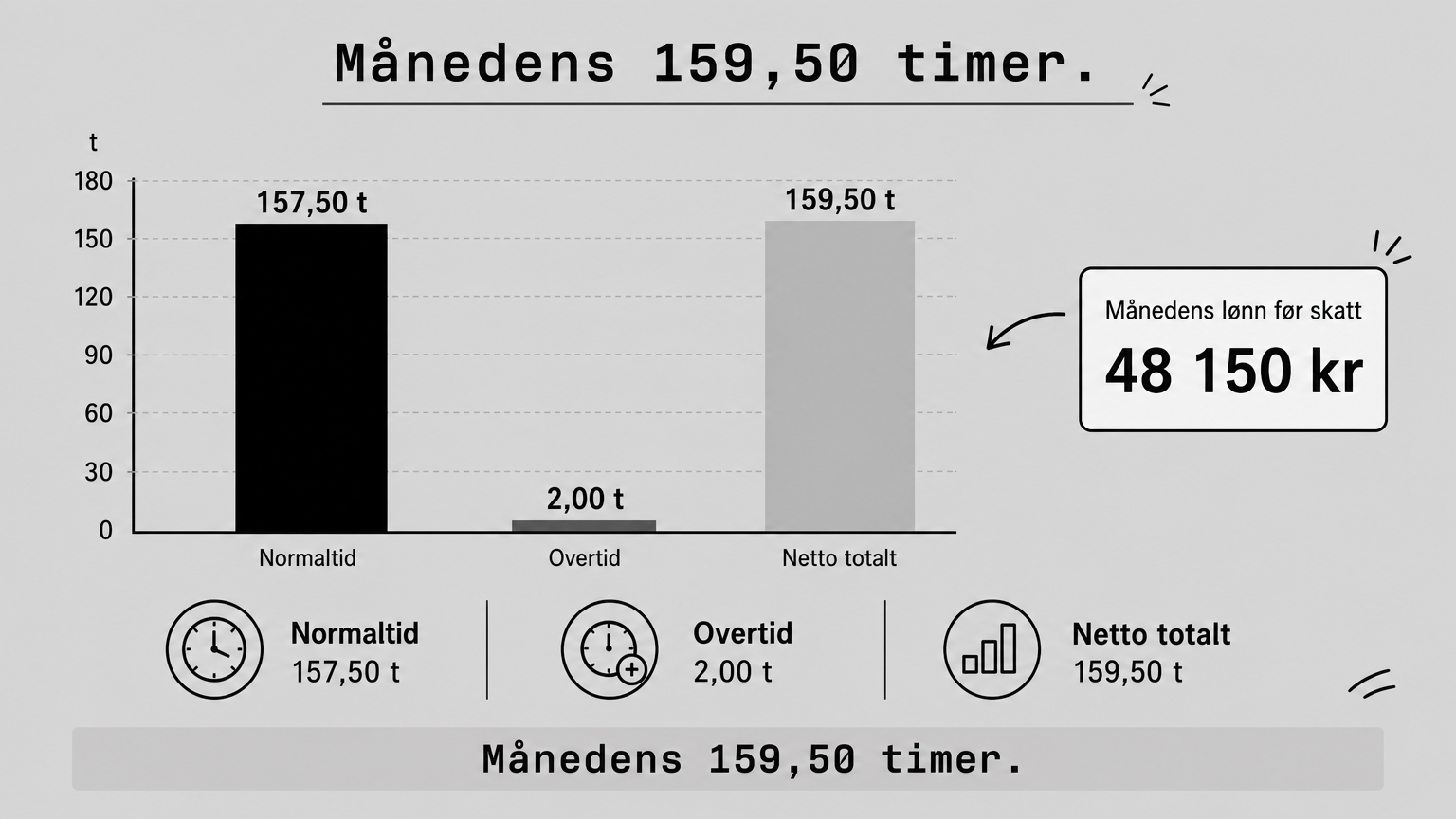
Si at en ansatt jobber 21 dager i en måned, 19 dager fra 08:00 til 16:00 og to dager fra 08:00 til 17:00, alle med 30 minutters pause. Timelønnen er 300 kroner.
| Dager | Netto timer | Normaltid | Overtid |
|---|---|---|---|
| 19 dager à 7,5 t | 142,50 | 142,50 | 0,00 |
| 2 dager à 8,5 t | 17,00 | 15,00 | 2,00 |
| Sum | 159,50 | 157,50 | 2,00 |
Normaltid blir 157,5 × 300 = 47 250 kr. Overtid blir 2 × 300 × 1,5 = 900 kr. Månedens total er 48 150 kr. Stemmer ikke tallene i ditt ark, ser du som regel feilen i kolonne E først.
Merk at arket regner alt over normaltid per dag som overtid. Har dere ukebasert normaltid, flex eller timebank, må du justere G.
Tre formler dratt ned 31 rader erstatter all manuell opptelling, så lenge normaltiden ligger i en egen celle.
Steg 3. Gjør arket ferdig for måned og år
Etter formlene gjenstår tre ting som gjør arket trygt å bruke: datoer som fyller seg selv, en nedtrekksliste for fravær og låste formelceller. Dette er det som skiller en tabell fra en timeliste du kan stole på.

Automatiske datoer og helgemarkering
Skriv den første datoen i måneden i A5, for eksempel 01.11.2026. I A6 skriver du formelen under og drar den ned til A35. Den stopper ved månedsskiftet, så korte måneder får tomme rader.
A6: =HVIS(A5="";"";HVIS(MÅNED(A5+1)=MÅNED($A$5);A5+1;""))
For å markere helger velger du A5:H35 og går til Betinget formatering, Ny regel og Bruk formel. Skriv =UKEDAG($A5;2)>5 og velg en lys farge. Helgene blir synlige med en gang, og det er lett å se om noen har fylt inn på en lørdag.
Fraværstyper og beskyttelse
Marker H5:H35, åpne Data og Datavalidering, velg Liste og skriv Arbeid;Ferie;Syk;Avspasering;Helligdag. Da slipper du ulike stavemåter som gjør senere filtrering vanskelig.
Deretter låser du formlene. Marker B5:D35 og H5:H35, trykk Ctrl+1, gå til fanen Beskyttelse og fjern haken for Låst. Velg så Gjennomgå og Beskytt ark. Nå kan ingen skrive over E, F og G ved et uhell, og det er den enkleste måten å hindre at en formel forsvinner midt i måneden.
Ett ark per måned og en årsoversikt
Høyreklikk fanen, velg Flytt eller kopier og huk av for Lag en kopi. Gi hver fane navnet på en måned. Lag så en fane med navnet Årsoversikt og hent månedssummene med formler som =Januar!E36. Da ser du timer, normaltid og overtid for hele året på én side.
Lås formelcellene og la datoene fylle seg selv, så er det bare start, slutt og pause som kan feilregistreres.
Steg 4. Vurder om Excel holder for bedriften din
Excel holder for deg selv eller et lite team der hver person fyller ut sin egen timeliste. Det holder ikke når du trenger oversikt i sanntid, godkjenning, eller når timene skal kobles til jobber og fakturaer.
Der Excel fungerer og der det svikter
Tabellen viser hvor grensen går i praksis:
| Behov | Excel | Eget system |
|---|---|---|
| Én person eller 2 til 3 ansatte | Fungerer fint | Unødvendig |
| Se hvem som jobber nå | Nei, du ser timene først når arket leveres | Ja |
| Flere som fyller ut | Mulig via OneDrive, men svak sporing av hvem som endret hva | Roller og tilganger |
| Timer koblet til jobb og faktura | Manuell kopiering | Direkte |
| Kostnad | Ingen ekstra | Fra gratis til noen hundrelapper i måneden |
Min vurdering er at grensen går ved cirka fem ansatte, eller så snart timene skal faktureres til kunder. Da bruker du mer tid på å samle inn, kontrollere og slå sammen ark enn et system ville kostet. Excel på OneDrive kan redigeres av flere samtidig, men det løser ikke problemet med manuell inntasting og manglende kobling til jobbene.
Et alternativ for servicebedrifter
Driver du en servicebedrift med teknikere ute hos kunder, er timene sjelden bare timer. De hører til en arbeidsordre, en kunde og til slutt en faktura. I Firmanager bruker teknikeren Min side på mobilen, med timer og tidslogging på jobbene som er tildelt. Kontoret ser de samme postene i samme system.
Prøvekostnaden er lav. Gratisplanen koster 0 kroner, krever ikke kredittkort og er for én bruker, og alle moduler er med. Pro koster 19 dollar i måneden for opptil fem brukere. Du kan godt kjøre Excel-arket parallelt mens du tester, og importere kunder og produkter fra Excel når du bytter.
Excel er nok så lenge timene bare skal til lønn, men blir dyrt når de skal følge jobber, kunder og fakturaer.
Start enkelt, bytt når du må
Du har nå et timelisteark som regner ut netto timer, normaltid, overtid og månedssum for deg, med låste formler og fraværstyper. Bruk det så lenge du er alene eller et lite team og timene bare skal til lønn. Bytt når du bruker mer tid på å samle og rette ark enn på selve jobben, eller når timene må kobles til oppdrag og faktura.
Er du der, kan du prøve Firmanager gratis uten kredittkort og se om kontor og felt får samme oversikt i ett system.
Run your whole business in one place
CRM, quotes, work orders, invoicing, expenses, HR and HSE — one login, every device. Free-forever plan.
Start free →