Lagerstyring i Excel: slik setter du opp en enkel løsning
For å få på plass lagerstyring i Excel trenger du to ark. Det første er en vareliste med innkjøpspris og minimumsbeholdning. Det andre er en logg der du fører hvert inn- og uttak. Beholdning, lagerverdi og bestillingsliste regnes ut av noen få formler, så du aldri oppdaterer tall for hånd. Har du Excel fra før, koster det ingenting, og du er i gang på under en time.
De fleste starter med ett ark der de skriver over antallet hver gang noe skjer. Da vet ingen hva som er riktig tall, og du oppdager at skruene er tomme først når en tekniker står hos kunden. Et lagerark må være så enkelt at det faktisk blir ført. Samtidig må det regne selv, ellers slutter folk å stole på det.
Under bygger du løsningen i fire steg med et eksempel på tre varer. Du får kolonneoppsettet og formlene du kopierer rett inn, og du lærer å holde arket pålitelig over tid. Til slutt går vi gjennom når et regneark ikke lenger holder, og hva du da bør gjøre.
Når er Excel nok til lagerstyring?
Excel er nok når du har ett lager, to eller færre personer som endrer tall og noen hundre varer eller færre. Da er et regneark gratis og raskt å sette opp, og du kan tilpasse det som du vil. Tallene er en tommelfingerregel fra praksis, ikke en fast grense.
Hva som må på plass først
Samle fire ting før du åpner Excel. Det tar en halvtime og sparer deg for omarbeid senere.
- Excel på PC eller Mac, eller Excel for nettet, som er gratis med en Microsoft-konto.
- En liste over varene med varenummer og innkjøpspris.
- En telling av hva du har på hyllene i dag.
- Et minimumsnivå per vare, altså grensen der du vil bestille på nytt.
Eksemplene bruker norske funksjonsnavn og semikolon mellom argumentene. Har du engelsk Excel, bytter du SUMMER.HVIS.SETT med SUMIFS, HVIS med IF og SUMMER med SUM, og bruker komma i stedet for semikolon.
Slik er løsningen bygget
Arbeidsboken får to ark: Varer og Bevegelser. Varer inneholder én rad per vare og viser beholdning, verdi og status. Bevegelser er en enkel logg der hvert innkjøp og hvert uttak blir én linje. Du skriver aldri inn beholdningen direkte. Du logger en bevegelse, og Excel regner ut resten. Det gir et spor du kan gå tilbake til når tallene ikke stemmer.
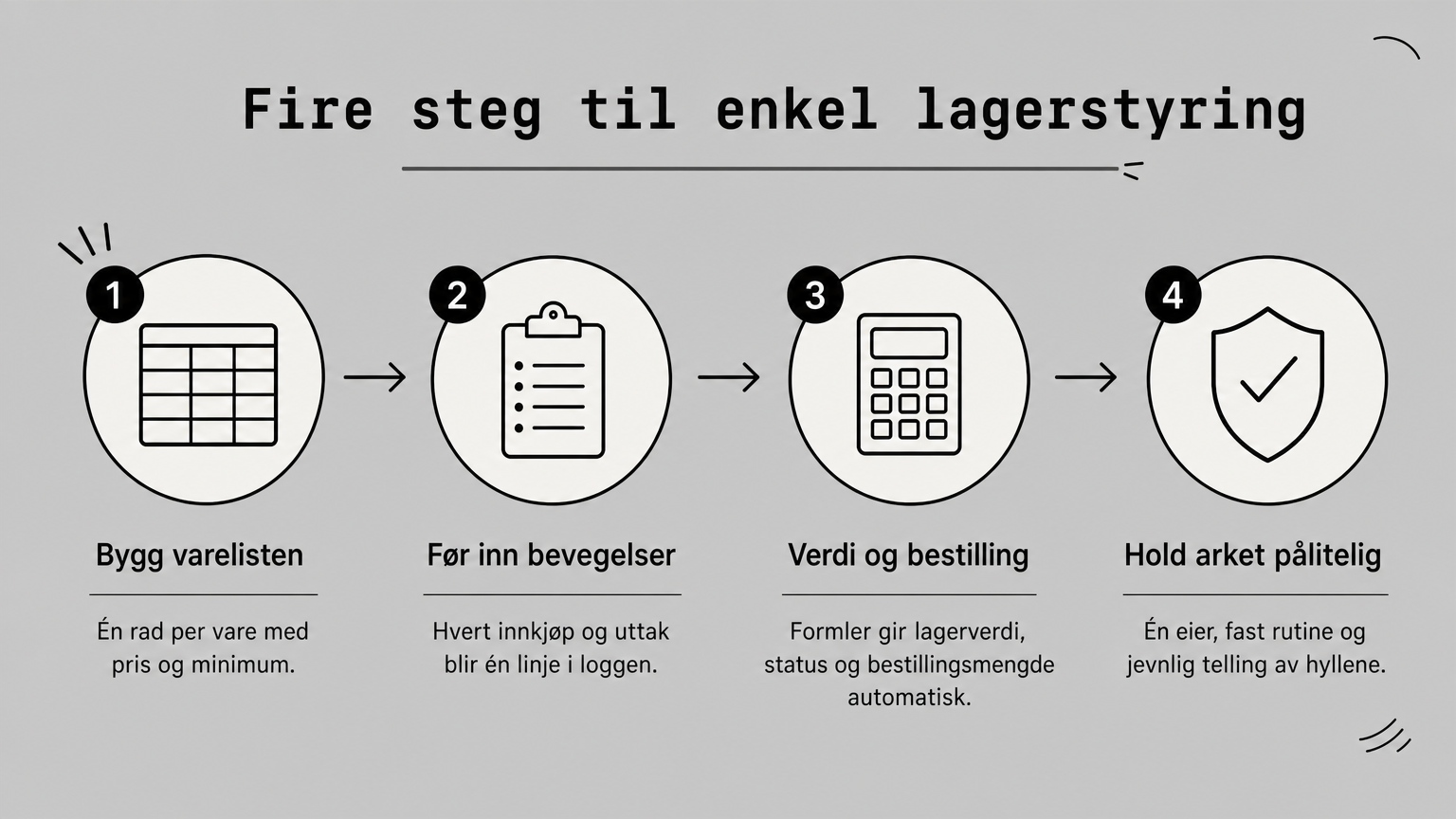
Et lagerark blir pålitelig når du fører bevegelser og lar formler regne beholdningen.
Steg 1. Bygg varelisten
Lag et ark som heter Varer, med én rad per vare og elleve kolonner. Åtte av dem fyller du ut selv eller lar Excel regne, og de tre siste er formler. Hold deg til én rad per variant, slik at «Skrue 5x60» og «Skrue 5x80» får hvert sitt varenummer.
Kolonnene du trenger
| Kolonne | Navn | Innhold |
|---|---|---|
| A | Varenr | Unikt nummer, for eksempel S-100 |
| B | Varenavn | Kort og entydig beskrivelse |
| C | Enhet | Stk, pakke, meter |
| D | Innkjøpspris | Pris per enhet uten mva. |
| E | Minimum | Grensen for ny bestilling |
| F | Bestill opp til | Ønsket nivå etter bestilling |
| G | Leverandør | Hvor du kjøper varen |
| H | Beholdning | Formel, lages i steg 2 |
| I | Lagerverdi | Formel, lages i steg 3 |
| J | Status | Formel, lages i steg 3 |
| K | Bestill antall | Formel, lages i steg 3 |
Gjør listen til en tabell
Marker listen og trykk Ctrl+T for å gjøre den om til en Excel-tabell. Da kopieres formlene automatisk ned når du legger til nye varer. Bruk Frys ruter under Visning, slik at overskriftene står igjen når du blar. Varenummeret er nøkkelen som kobler Varer og Bevegelser, så det må aldri gjenbrukes.
Et unikt varenummer per vare er det som gjør resten av arket mulig.
Steg 2. Før inn varebevegelser og beregn beholdning
Legg til et ark som heter Bevegelser med kolonnene Dato, Varenr, Type, Antall og Notat. Hver gang du kjøper inn eller tar ut en vare, skriver du én linje. Beholdningen i Varer er summen av alle «Inn» minus alle «Ut».
Logg hver bevegelse
Type er alltid «Inn» eller «Ut», og antall er alltid et positivt tall. Start med å legge inn dagens telling som «Inn» med notatet «Første telling». Eksempelet her bruker tre varer:
| Dato | Varenr | Type | Antall | Notat |
|---|---|---|---|---|
| 03.11.2026 | S-100 | Inn | 30 | Første telling |
| 03.11.2026 | K-210 | Inn | 12 | Første telling |
| 03.11.2026 | F-016 | Inn | 50 | Første telling |
| 05.11.2026 | S-100 | Ut | 22 | Jobb Hansen |
| 06.11.2026 | F-016 | Ut | 15 | Lager til bil |
Bruk Datavalidering på Type-kolonnen med kilden «Inn;Ut». Da kan ingen skrive «inn.» eller «Uttak» og ødelegge summen.
Regn ut beholdning automatisk
Skriv denne formelen i H2 på Varer-arket, og la tabellen fylle den nedover:
=SUMMER.HVIS.SETT(Bevegelser!$D:$D;Bevegelser!$B:$B;A2;Bevegelser!$C:$C;"Inn")-SUMMER.HVIS.SETT(Bevegelser!$D:$D;Bevegelser!$B:$B;A2;Bevegelser!$C:$C;"Ut")
Formelen summerer antallet for varenummeret i A2, først for «Inn» og så for «Ut», og trekker dem fra hverandre. For skruene blir det 30 minus 22, altså 8 på lager. Sikringene får 50 minus 15, altså 35, og kabelen står på 12.
Beholdning er alltid inn minus ut, og du skal aldri skrive den inn for hånd.
Steg 3. Regn ut lagerverdi og bestillingsliste
Med beholdningen på plass trenger du tre formler til: lagerverdi, status og bestillingsmengde. De gir deg svaret på de to spørsmålene lagerstyring i Excel skal besvare: hva har jeg liggende, og hva må jeg bestille nå.
Lagerverdi, status og bestillingsmengde
Skriv formlene i rekkefølge i I2, J2 og K2:
=H2*D2
=HVIS(H2<=E2;"Bestill";"OK")
=HVIS(H2<=E2;F2-H2;0)
Lagerverdien er beholdning ganger innkjøpspris. Status blir «Bestill» når beholdningen er på minimum eller lavere. Bestillingsmengden fyller opp til nivået i kolonne F. Skriv =SUMMER(I:I) i en celle utenfor tabellen for å se total lagerverdi.
| Vare | Pris | Min. | Opp til | Beholdning | Verdi | Status | Bestill |
|---|---|---|---|---|---|---|---|
| Skrue 5x60 | 85 | 10 | 40 | 8 | 680 | Bestill | 32 |
| Kabel 3 m | 129 | 5 | 20 | 12 | 1 548 | OK | 0 |
| Sikring 16 A | 48 | 20 | 60 | 35 | 1 680 | OK | 0 |
Total lagerverdi i eksempelet er 680 + 1 548 + 1 680 = 3 908 kr. Bestillingen på 32 pakker skruer koster 32 × 85 = 2 720 kr.
Få bestillingslisten til å vise seg selv
Marker tabellen og velg Betinget formatering, deretter Ny regel og «Bruk en formel». Skriv =$J2="Bestill" og velg rød fylling. Da lyser alle varer under minimum opp. For en ren innkjøpsliste setter du et filter på Status-kolonnen og viser bare «Bestill». Send filtrert liste til leverandøren, eller sorter på leverandør hvis du handler flere steder.
Status-kolonnen og rød markering gjør arket om til en bestillingsliste uten ekstra arbeid.
Steg 4. Hold arket pålitelig og vit når du bør bytte
Et lagerark holder seg riktig når få personer fører det, alle bruker samme rutine, og du teller fysisk lager jevnlig. Når det slutter å stemme, er det nesten alltid fordi uttak ikke blir ført, ikke fordi formlene er feil.
Rutiner som gjør at tallene stemmer
Utpek én person som eier arket, og bestem at ingen tar ut varer uten å logge det. Legg datavalidering på Varenr-kolonnen i Bevegelser med listekilde fra Varer-arket, så kan ingen taste inn et nummer som ikke finnes. Tell hyllene fysisk noen ganger i året. Avviket fører du som en vanlig bevegelse med notatet «Justering», slik at historikken består. Ta også en sikkerhetskopi av filen jevnlig.
Når regnearket ikke lenger holder
Bytt når flere personer tar ut varer samtidig, når uttakene skjer utenfor lageret, eller når du trenger strekkoder og varetelling med skanner. Et system som Firmanager håndterer det i samme løsning som ordre og faktura: lagerbeholdning per lokasjon, minimumsbeholdning, strekkoder og varetelling med skanning. Du kan importere den ferdige varelisten fra Excel, så arbeidet du har gjort er ikke bortkastet. Gratisplanen krever ikke kredittkort og dekker 1 bruker og 50 varer, nok til å teste med dine egne data.
Bytt system når uttakene skjer andre steder enn arket, ikke fordi arket er blitt stort.
Kom i gang med arket i dag
Bygg varelisten, legg inn bevegelser og la tre formler regne ut beholdning, lagerverdi og bestillingsbehov. Det er hele oppskriften på enkel lagerstyring i Excel, og den fungerer godt så lenge få personer fører den og uttakene faktisk blir logget. Start med de ti varene du går tomme for oftest, og bygg ut derfra.
Når regnearket begynner å bremse deg, trenger du ikke starte på nytt. Du kan ta med varelisten videre til et system der lager, ordre og faktura henger sammen. Du kan teste Firmanager gratis og se hvordan varelisten din fungerer der.
Run your whole business in one place
CRM, quotes, work orders, invoicing, expenses, HR and HSE — one login, every device. Free-forever plan.
Start free →